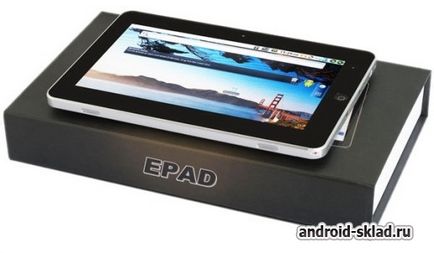
На прохання користувача oberegs вирішив додати на сайт інструкцію як прошити китайський планшет Zenithink ZT-180 ePad. З магазину апарат зазвичай прошитий нормально, з працюючим флеш плеєром, але нові версії програмного забезпечення можуть додати трохи швидкості в роботі і можливість встановлювати анімовані шпалери.
Пам’ятайте! Нова прошивка ставитися на ваш страх і ризик! При невмілому поводженні можна наглухо добити планшет т тоді його врятує тільки сервіс центр!
Перед процедурою установки нового ПЗ апарат повинен бути заряджений на 100%!
Важливий момент! На ці планшети можна ставити одну з двох операційних систем — Android або Windows CE (за замовчуванням завантажується Андроїд).
Для входу в меню вибору завантажується операційної системи під час завантаження натисніть праву кнопку гучності і виберіть Android або Windows CE.
Завантажити прошивку Zepad ZT180 HoneyComb MOD на планшет Zenithink:
Версія 3 HYBRiD [Android0730 / WinCE1.57]: Завантажити
Версія 2 [Android0730 / WinCE1.57]: Завантажити
Версія 1 [Android0613 / WinCE1.52]: Завантажити
Тепер розглянемо варіант більш останньої версії прошивки 1030 з працюючим Плей Маркетом.
Що для цього потрібно:
— Утиліта для прошивки ePad’а і драйвера: USBBurnTool (187 Кб).
— Файли для прошивки: ZT180firmware1030.rar (73 Мб).
— Операційна система на ПК тільки 32-bit (Windows XP, Vista, 7).
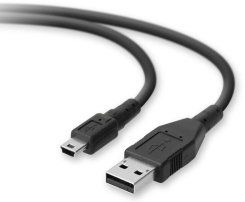
— Кабель USB на Mini-USB.
Почнемо все по порядку, все буде п’ять етапів дій. Робіть уважно і у вас все вийде.
Етап 1: Скачайте і розпакуйте необхідні файли на диск.
Так виглядають драйвера USBBurnTool.7z:
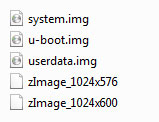
Це склад архіву ZT180firmware1030.rar:
Етап 2: Починаємо готувати свій планшет до прошивці, з’єднуємо його з ПК і встановлюємо драйвера.
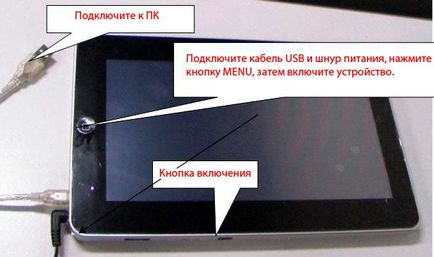
Просто так ePad не підключений як пристрій, для цього необхідно вимкнути його повністю і підключити через USB до комп’ютера, потім натиснути і утримувати кнопку на лицьовій стороні і одночасно натиснути на кнопку харчування. Повинен з’явитися синє світло індикатора, а сам екран буде темним.
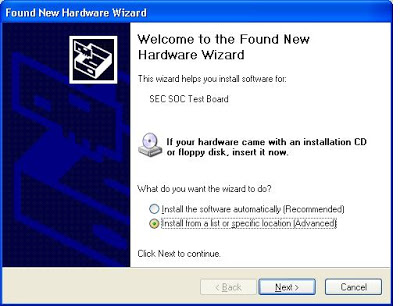
У деяких версіях Windows можна побачити вікно про нове обладнання. Якщо таке сталося — тут для установки вибираємо файли з вказаного місця і натискаємо «Далі».
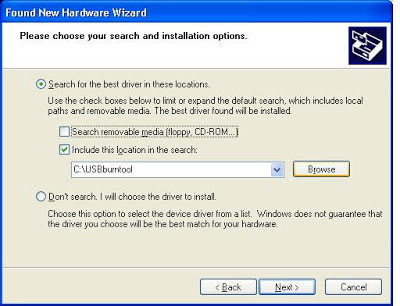
Переходимо в папку де розпакований USBBurnTool.7z. Система буде шукати secbulk.inf файл для завершення установки драйвера. Дотримуйтесь інструкцій по установці драйвера.
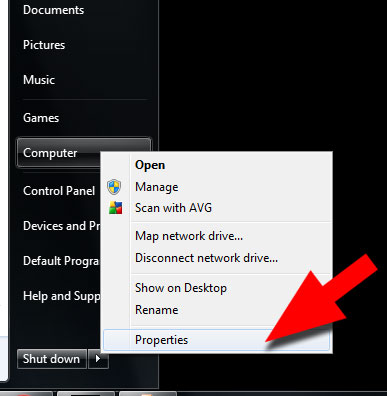
Іноді може вискочити вікно про новий апаратне забезпечення, тоді встановіть драйвер вручну. Для цього натисніть на «Мій комп’ютер» і виберіть пункт «Властивості». Потім виберіть «Диспетчер пристроїв». посилання або закладку.
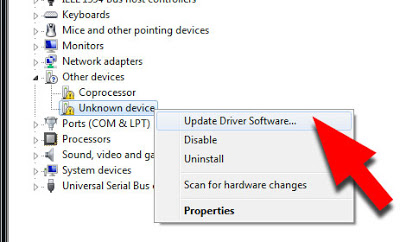
З’явиться список пристроїв, які не мають драйверів з попереджуючим значок поруч. Клацніть правою кнопкою миші на пристрої та виберіть «Оновити драйвер».
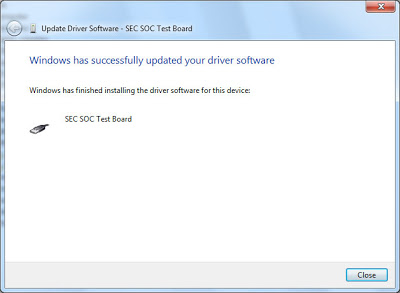
Знову переходимо в папку де розпакований USBBurnTool.7z. Система знайде secbulk.inf файл для завершення установки драйвера. Вам потрібно лише слідувати інструкціям по установці, а після завершення ви повинні побачити діалогове вікно.
Етап 3: Будемо налаштовувати параметри програми Burn Tool. Запускаємо програму (файл burntool_v07.2.exe). Жмакаем на кнопку настройки для установки файлів для запису.
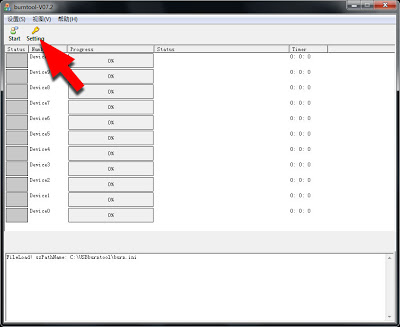
Уважно перевіряйте чи правильно вказані поля:
— Для boot-img використовувати u-boot.img файл;
— Для Linux-kernel використовувати (zImage_1024x576 або zImage_1024x600-файл) в залежності від дозволу екрану;
— Для Linux-sys використовувати system.img файл;
— Для Linux-udat використовувати userdate.img файл;
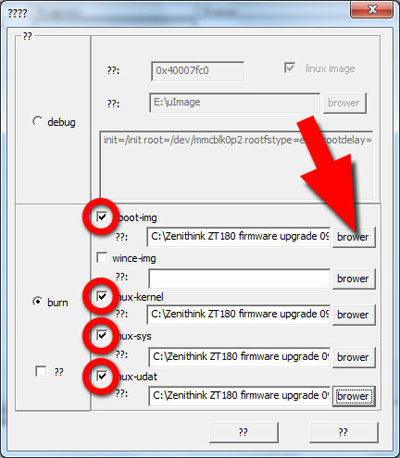
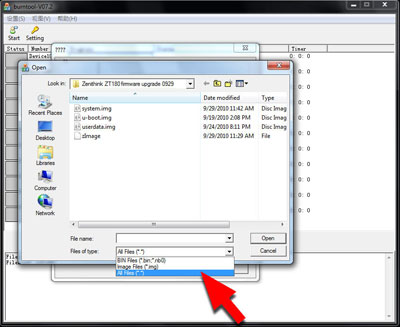
Тиснемо на кнопку «brower» для переходу до папки, куди ви розпакували файли прошивки. Якщо файлів не видно — виберіть Тип файлів «Всі файли» (*. *) Як показано нижче.
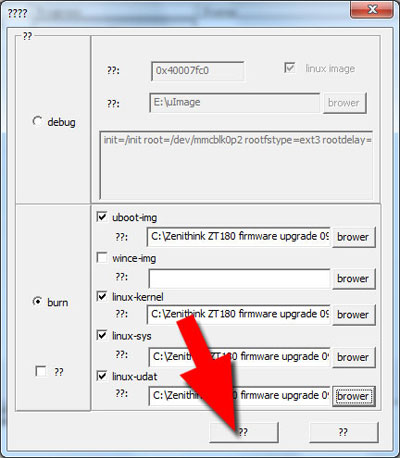
Після вибору потрібних файлів натисніть на нижню ліву кнопку ?? (Це кнопка «Зберегти налаштування»). Вікно закриється, підготовку для прошивки вашого ZT-180 еПад можна вважати завершеною.
Етап 4: Це найбільш важливий крок, перед прошивкою обов’язково потрібно витягти SD-карту і USB-флешку з планшета !. Якщо вони там випадково опинилися — виймайте і заново підключайте планшетник.
Отже, поїхали, тиснемо на кнопку «Start». щоб почати процес прошивки.
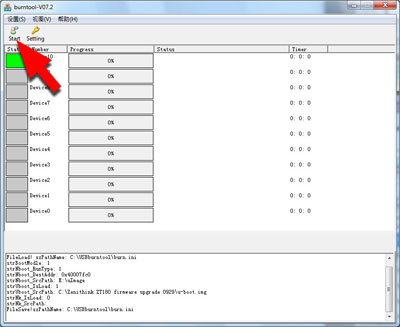
З’явиться індикатор прогресу. Під час прошивки постарайтеся не доторкатися до планшетник і комп’ютера.
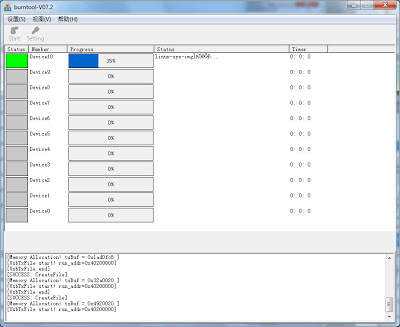
Коли процес прошивки закінчиться, ви побачите що менюшки «Start» і «Setting» знову будуть доступні.
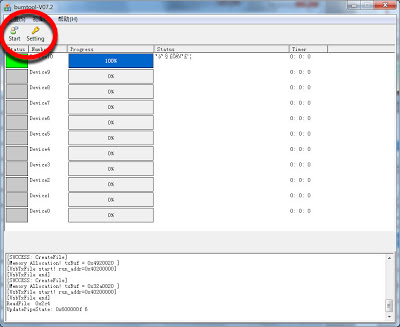
Вітаю! Процес прошивки завершено. Можна від’єднувати USB-кабель і перезавантажити пристрій утримуючи кнопку живлення протягом 10 секунд або отвір для скидання задньої частини корпусу за допомогою скріпки або шпильки.
Етап 5: Входимо в Google Play (Плей Маркет).
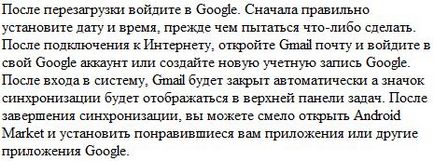
Також хочу поділиться корисною інформацією для додаткових налаштувань Zenithink ZT-180 ePad, може кому-небудь стати в нагоді.
Єдина умова — для цього вам понадобяться ROOT-права.