Даний матеріал буде особливо корисний школярам і студентам, яким при написанні рефератів, контрольних робіт та інших праць, необхідно вставляти математичні формули. У Microsoft Word для цих цілей передбачено кілька зручних способів, які ми і розглянемо нижче.
Вставка формул Microsoft Equation
Даний спосіб підходить для всіх версій Microsoft Word, проте, його краще не застосовувати на Word версії старше 2003, т. к. в 2007 вже передбачений вбудований редактор формул.
Для цього перейдіть у вкладку «Вставка» та у розділі «Текст» виберіть іконку під назвою «Об’єкт». Відкриється список об’єктів, серед яких необхідно знайти і вибрати «Microsoft Equation 3.0».
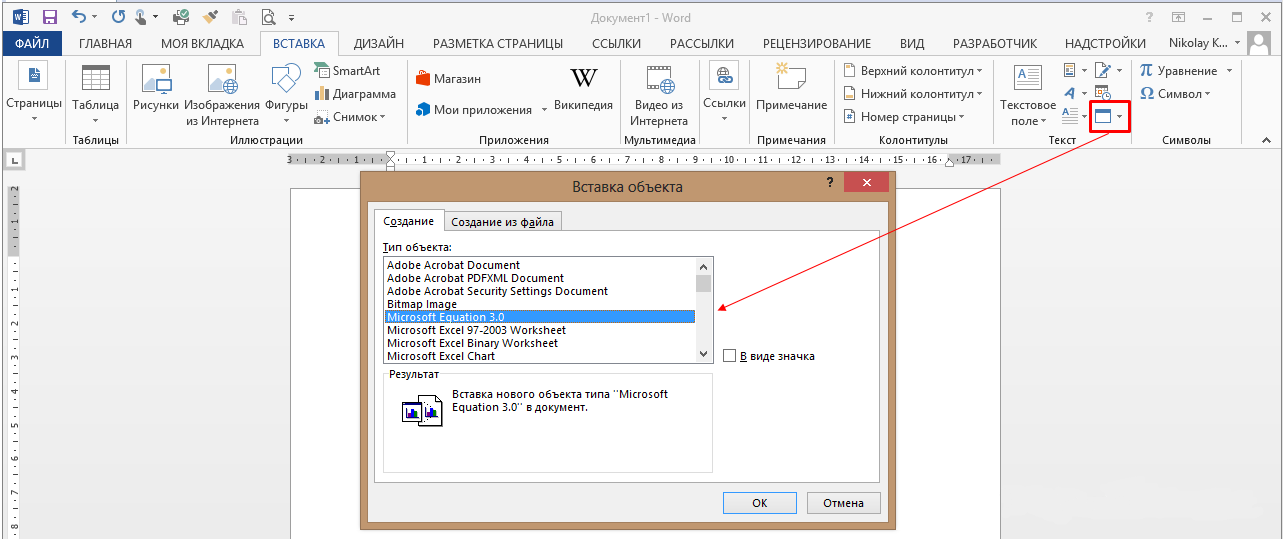
Відкриється панель інструментів, з допомогою якої набираються потрібні символи. Латинські букви потрібно вибирати з клаивиатуры.

Чому не варто використовувати цей спосіб у версіях Word починаючи з 2007? Справа в тому, що Microsoft Equation є стороннім додатком, тому це не кращим чином може позначитися на зручності введення формул і продуктивності редактора.
Вставка формул за допомогою вбудованого редактора
Починаючи з версії Word 2007, Microsoft додала вбудований редактор формул, який дозволяє створювати формули, що ідеально вписуються в основну частину документа. На відміну від програми Microsoft Equation, вбудований редактор формул набагато краще працює з текстовою частиною, т. к. є його складовою, а також дозволяє не витрачати час на окрему налаштування шрифтів.
Відкрийте вкладку «Вставка», виберіть пункт «Символи» і у спливаючому віконці клацніть по іконці «Рівняння».

Програма відобразить вбудовані формули. Якщо ви серед списку не знайшли ту, яка вам потрібна, її необхідно створити самостійно. Для цього в нижній частині вікна виберіть пункт «Вставити нове рівняння».

На аркуші з’явиться графа «Місце для управління», яку можна перетягувати в будь-яку частину сторінки. На панелі управління Word з’явиться нова вкладка «Конструктор», в якій передбачені всі необхідні інструменти для складання формул.

Після завершення введення формули, кликніть за її межами, щоб закріпити на робочому аркуші.





