Привіт адмін, дуже часто переустанавливаю свою WIndows 8.1, так сказати вчуся і набридло кожен раз при установці вводити 25-значний ключ продукту, можна якось цього уникнути.
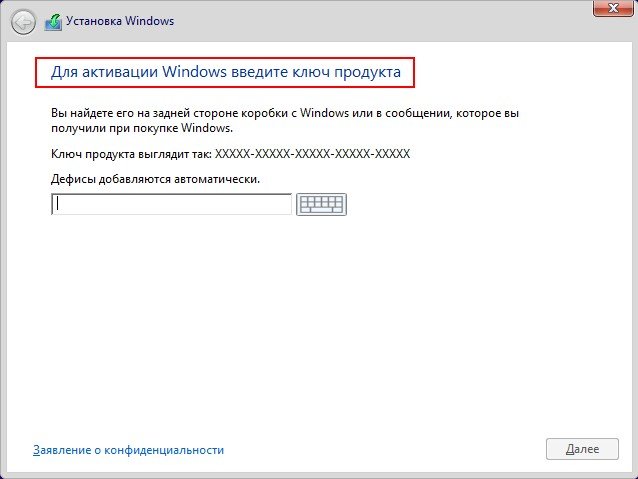
Як відключити введення ключа активації при установці Windows 8, 8.1, 10
Привіт всім! В першу чергу потрібно створити файл конфігурації випуску Windows (EI.cfg) і додати цей файл в дистрибутив Windows 8.1. Файл конфігурації випуску (EI.cfg) можна використовувати в процесі установки Windows для зазначення ключа продукту і випуску операційної системи.
Звучить складно, але зробити такий файл дуже просто.
1. Створюємо файл конфігурації випуску Windows (EI.cfg).
Даний файл представляє із себе простий текстовий файл з назвою EI і розширенням .cfg. Створюємо текстовий файл, відкриваємо його і вводимо:
[Channel]
Retail
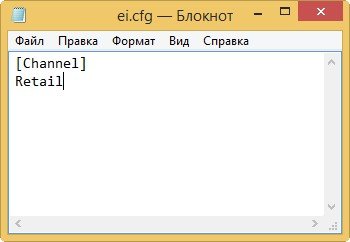
потім зберігаємо його як ei.cfg

2. Додаємо файл ei.cfg в дистрибутив Windows 8.1
- Примітка: Якщо Ви створили настановну флешку Windows 8.1 по нашій статті Створення завантажувальної флешки Windows 8.1, то Ви просто можете знайти на флешці папку sources і скопіювати в неї наш файл ei.cfg. Ось і все, процес установки Windows 8.1 відбуватиметься у Вас без вимоги введення ключа. Все що написано нижче читати не обов’язково.

Якщо у Вас інсталяційний диск Windows 8.1, то потрібно зробити з нього образ у нашій статті ” Як створити ISO образ диска
Коли ISO образ Windows 8.1 буде готовий,

для додавання файлів можна використовувати програму UltraISO. З допомогою UltraISO можна додавати будь-які файли в будь-який образ ISO.
Сайт програми http://www.ezbsystems.com/ultraiso/download.htm.

Завантажуємо і запускаємо установку програми.

На жаль програма платна і навіть в пробному режимі програма не дасть Вам працювати з образами вагою більше 300 МБ.


Головне вікно програми. Файл->Відкрити.

У вікні провідника знаходимо наш образ Windows 8.1 Професійна 64-bit виділяємо його лівій мишею і тиснемо Відкрити.

У лівій нижній частині цього вікна знаходимо папку з нашим файлом EI.cfg. Файл буде відображатися в правій частині вікна. Скопіюємо файл EI.cfg в папку sources, заходимо в неї подвійним клацанням лівої миші.
Клацніть лівою мишею для збільшення зображення

Виділяємо файл EI.cfg лівої мишею і перетягуємо в верхню частину вікна програми UltraISO в папку sources.

Файл скопійований, залишається тільки створити образ заново.
Оригінальний файл ISO чіпати не будемо, створимо його ISO копію з вже доданим файлом. Назвемо новий образ Windows 8.1 Професійна 64-bit. Файл->Зберегти як

Вводимо нове ім’я Windows 8.1 Професійна 64-bit і тиснемо Зберегти

Відбувається збереження нашого образу ISO під іншим ім’ям Windows 8.1 Професійна 64-bit

Все, новий ISO образ готовий.

Ось таким способом ми додали файл ei.cfg в ISO-образ операційної системи. Тепер Windows 8.1 Професійна 64-bit при установці не буде просити ввести ключ.


Пропустити






