Из этой статьи вы узнаете, как настроить и подключиться к FTP-серверу на компьютере с Ubuntu Linux. FTP-серверы предназначены для хранения ваших файлов и позволяют другим пользователям просматривать их. Чтобы настроить FTP-сервер на компьютере, понадобится хост FTP-сервера, к которому можно подключиться. Также рекомендуем обновить программное обеспечение Ubuntu до последней доступной версии.
-
1Обновите Ubuntu. В Ubuntu 17.10 и новых версиях этой системы пути к файлам отличаются от предыдущих версий, поэтому обязательно обновите систему до последней версии:
- откройте терминал;
- введите sudo apt-get upgrade и нажмите ↵ Enter;
- введите свой пароль и нажмите ↵ Enter;
- введите y, когда появится запрос, а затем нажмите ↵ Enter;
- дождитесь, когда система обновится, а затем перезагрузите компьютер (если будет предложено).
-
2Откройте терминал. Откройте меню «Приложения», прокрутите вниз и щелкните по черно-белому значку у опции «Терминал».
- Также можно нажать Alt+Ctrl+T, чтобы открыть терминал.
-
3Введите команду установки VSFTPD (FTP-сервера). Введите sudo apt-get install vsftpd в терминале, а затем нажмите ↵ Enter.
-
4Введите пароль. Введите пароль, который вы используете для входа в систему, а затем нажмите ↵ Enter.
-
5Дождитесь, когда VSFTPD будет установлен. На этой уйдет от 5 до 20 минут в зависимости от текущих настроек FTP и скорости интернет-соединения.
-
6Установите FileZilla. С помощью этой программы вы получите доступ к серверу и перенесете на него файлы. Чтобы установить эту программу:
- введите sudo apt-get install filezilla;
- введите пароль, если появится запрос;
- дождитесь завершения установки.
Реклама
-
1Откройте файл конфигурации VSFTPD. Введите sudo nano /etc/vsftpd.conf и нажмите ↵ Enter. Нужно отредактировать этот файл, чтобы включить (или отключить) некоторые функции VSFTPD.
-
2Разрешите локальным пользователям регистрироваться на FTP-сервере. Клавишами со стрелками прокрутите файл вниз до строки
# Uncomment this to allow local users to log in.(Удалите символ комментария, чтобы разрешить локальным пользователям подключаться к серверу), а затем удалите символ «#» из следующей строкиlocal_enable=YES.- Чтобы удалить символ «#», клавишами со стрелками переместите курсор непосредственно за этот символ и нажмите клавишу ← Backspace.
- Пропустите этот шаг, если в строке
local_enable=YESуказанного символа нет.
Реклама - Разрешите FTP-серверу записывать команды. Прокрутите вниз до строки
# Uncomment this to enable any form of FTP write command.(Удалите символ комментария, чтобы разрешить записывать команды), а затем удалите символ «#» из следующей строкиwrite_enable=YES.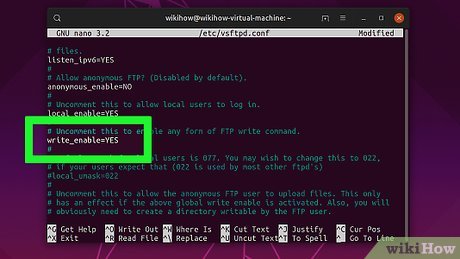 {"smallUrl":"https://www.wikihow.com/images_en/thumb/2/2f/Set-up-an-FTP-Server-in-Ubuntu-Linux-Step-9-Version-3.jpg/v4-460px-Set-up-an-FTP-Server-in-Ubuntu-Linux-Step-9-Version-3.jpg","bigUrl":"https://www.wikihow.com/images/thumb/2/2f/Set-up-an-FTP-Server-in-Ubuntu-Linux-Step-9-Version-3.jpg/v4-728px-Set-up-an-FTP-Server-in-Ubuntu-Linux-Step-9-Version-3.jpg","smallWidth":460,"smallHeight":258,"bigWidth":728,"bigHeight":409,"licensing":"
"}
- Пропустите этот шаг, если в строке
write_enable=YESуказанного символа нет.
- Пропустите этот шаг, если в строке
- Отключите декорирование символов. Прокрутите вниз до строки
# ASCII mangling is a horrible feature of the protocol.(Декорирование символов является плохой функцией), а затем удалите символ «#» из следующих двух строк:ascii_upload_enable=YESascii_download_enable=YES
- Измените настройки chroot. Прокрутите вниз до строки
# chroot), а затем добавьте следующие строки:user_sub_token=$USERchroot_local_user=YESchroot_list_enable=YES- Если какая-либо из этих строк уже существует, просто удалите из них символ «#».
- Измените настройки chroot по умолчанию. Прокрутите вниз до строки
(default follows), а затем добавьте следующие строки:chroot_list_file=/etc/vsftpd.chroot_listlocal_root=/home/$USER/Public_htmlallow_writeable_chroot=YES- Если какая-либо из этих строк уже существует, просто удалите из них символ «#».
- Включите опцию «ls recurse». Прокрутите вниз до строки
# You may activate the "-R" option...(Можно активировать опцию «-R»), а затем удалите символ «#» из следующей строкиls_recurse_enable=YES.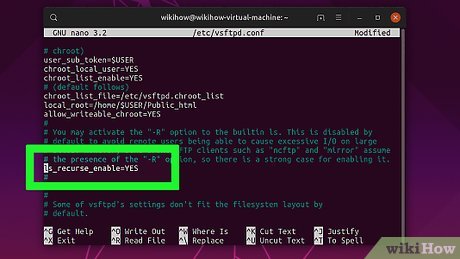 {"smallUrl":"https://www.wikihow.com/images_en/thumb/0/0e/Set-up-an-FTP-Server-in-Ubuntu-Linux-Step-13.jpg/v4-460px-Set-up-an-FTP-Server-in-Ubuntu-Linux-Step-13.jpg","bigUrl":"https://www.wikihow.com/images/thumb/0/0e/Set-up-an-FTP-Server-in-Ubuntu-Linux-Step-13.jpg/v4-728px-Set-up-an-FTP-Server-in-Ubuntu-Linux-Step-13.jpg","smallWidth":460,"smallHeight":258,"bigWidth":728,"bigHeight":409,"licensing":"
"}
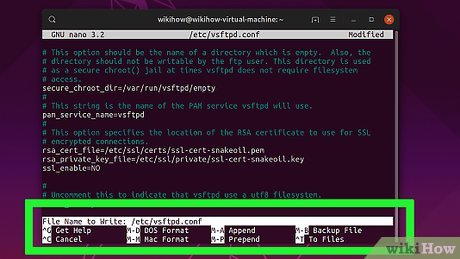
- Сохраните внесенные изменения и закройте текстовый редактор. Для этого:
 {"smallUrl":"https://www.wikihow.com/images_en/thumb/7/78/Set-up-an-FTP-Server-in-Ubuntu-Linux-Step-14.jpg/v4-460px-Set-up-an-FTP-Server-in-Ubuntu-Linux-Step-14.jpg","bigUrl":"https://www.wikihow.com/images/thumb/7/78/Set-up-an-FTP-Server-in-Ubuntu-Linux-Step-14.jpg/v4-728px-Set-up-an-FTP-Server-in-Ubuntu-Linux-Step-14.jpg","smallWidth":460,"smallHeight":258,"bigWidth":728,"bigHeight":409,"licensing":"
"}
- нажмите Ctrl+X;
- введите y;
- нажмите ↵ Enter.
Как добавить имена пользователей в список CHROOT
Загрузить PDF
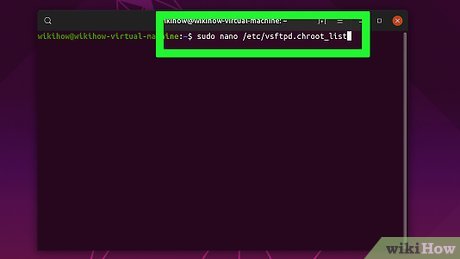
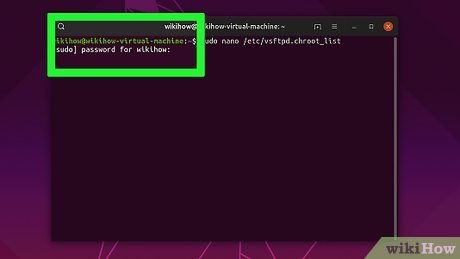
- Откройте текстовый файл «chroot». Введите sudo nano /etc/vsftpd.chroot_list и нажмите ↵ Enter.
 {"smallUrl":"https://www.wikihow.com/images_en/thumb/b/bf/Set-up-an-FTP-Server-in-Ubuntu-Linux-Step-15.jpg/v4-460px-Set-up-an-FTP-Server-in-Ubuntu-Linux-Step-15.jpg","bigUrl":"https://www.wikihow.com/images/thumb/b/bf/Set-up-an-FTP-Server-in-Ubuntu-Linux-Step-15.jpg/v4-728px-Set-up-an-FTP-Server-in-Ubuntu-Linux-Step-15.jpg","smallWidth":460,"smallHeight":258,"bigWidth":728,"bigHeight":409,"licensing":"
"}
- Перейдите к последнему шагу этого раздела, если вы не хотите указывать людей, которые могут получить доступ к вашему FTP-серверу.
- Введите пароль. Введите пароль, который вы используете для входа в Ubuntu, и нажмите ↵ Enter. Откроется текстовый файл «chroot».
 {"smallUrl":"https://www.wikihow.com/images_en/thumb/2/21/Set-up-an-FTP-Server-in-Ubuntu-Linux-Step-16.jpg/v4-460px-Set-up-an-FTP-Server-in-Ubuntu-Linux-Step-16.jpg","bigUrl":"https://www.wikihow.com/images/thumb/2/21/Set-up-an-FTP-Server-in-Ubuntu-Linux-Step-16.jpg/v4-728px-Set-up-an-FTP-Server-in-Ubuntu-Linux-Step-16.jpg","smallWidth":460,"smallHeight":258,"bigWidth":728,"bigHeight":409,"licensing":"
"}
- Пропустите этот шаг, если вас не просят ввести пароль.
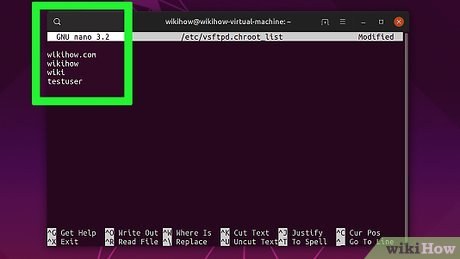
- Добавьте имена пользователей в список. Введите свое имя пользователя и нажмите ↵ Enter, а затем повторите этот процесс для всех имен пользователей, которые смогут получить доступ к своим каталогам на вашем сервере.
 {"smallUrl":"https://www.wikihow.com/images_en/thumb/e/ef/Set-up-an-FTP-Server-in-Ubuntu-Linux-Step-17.jpg/v4-460px-Set-up-an-FTP-Server-in-Ubuntu-Linux-Step-17.jpg","bigUrl":"https://www.wikihow.com/images/thumb/e/ef/Set-up-an-FTP-Server-in-Ubuntu-Linux-Step-17.jpg/v4-728px-Set-up-an-FTP-Server-in-Ubuntu-Linux-Step-17.jpg","smallWidth":460,"smallHeight":258,"bigWidth":728,"bigHeight":409,"licensing":"
"}
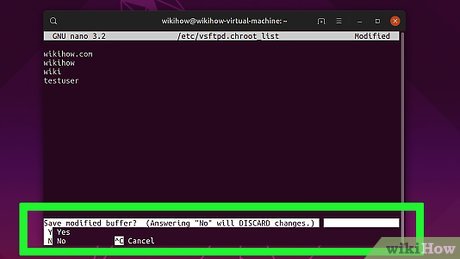
- Сохраните список. Нажмите Ctrl+X, введите y и нажмите ↵ Enter. Список будет сохранен.
 {"smallUrl":"https://www.wikihow.com/images_en/thumb/a/ab/Set-up-an-FTP-Server-in-Ubuntu-Linux-Step-18.jpg/v4-460px-Set-up-an-FTP-Server-in-Ubuntu-Linux-Step-18.jpg","bigUrl":"https://www.wikihow.com/images/thumb/a/ab/Set-up-an-FTP-Server-in-Ubuntu-Linux-Step-18.jpg/v4-728px-Set-up-an-FTP-Server-in-Ubuntu-Linux-Step-18.jpg","smallWidth":460,"smallHeight":258,"bigWidth":728,"bigHeight":409,"licensing":"
"}
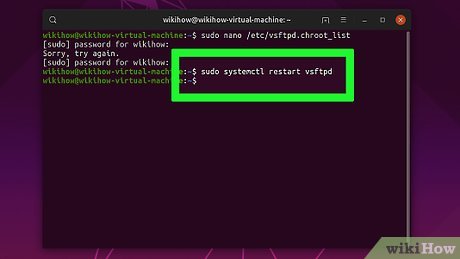
- Перезапустите VSFTPD. Введите sudo systemctl restart vsftpd и нажмите ↵ Enter. VSFTPD будет перезапущен, а внесенные изменения сохранены. Теперь вы получите доступ к своему FTP-серверу.[3] X Источник информации
 {"smallUrl":"https://www.wikihow.com/images_en/thumb/a/ab/Set-up-an-FTP-Server-in-Ubuntu-Linux-Step-19.jpg/v4-460px-Set-up-an-FTP-Server-in-Ubuntu-Linux-Step-19.jpg","bigUrl":"https://www.wikihow.com/images/thumb/a/ab/Set-up-an-FTP-Server-in-Ubuntu-Linux-Step-19.jpg/v4-728px-Set-up-an-FTP-Server-in-Ubuntu-Linux-Step-19.jpg","smallWidth":460,"smallHeight":258,"bigWidth":728,"bigHeight":409,"licensing":"
"}
Как получить доступ к серверу
Загрузить PDF
- Выясните адрес своего сервера. Если вы платите за FTP-сервер через службу хостинга (например, Bluehost), узнайте IP-адрес службы или обычный адрес, чтобы подключиться к нему.[4] X Источник информации
 {"smallUrl":"https://www.wikihow.com/images_en/thumb/2/2e/Set-up-an-FTP-Server-in-Ubuntu-Linux-Step-20.jpg/v4-460px-Set-up-an-FTP-Server-in-Ubuntu-Linux-Step-20.jpg","bigUrl":"https://www.wikihow.com/images/thumb/2/2e/Set-up-an-FTP-Server-in-Ubuntu-Linux-Step-20.jpg/v4-728px-Set-up-an-FTP-Server-in-Ubuntu-Linux-Step-20.jpg","smallWidth":460,"smallHeight":258,"bigWidth":728,"bigHeight":409,"licensing":"
"}
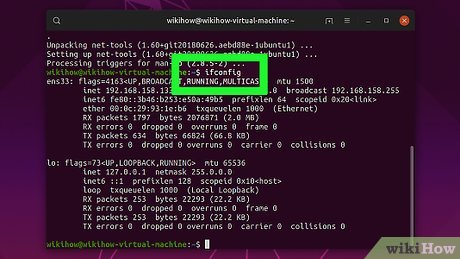
- Если сервер находится на вашем компьютере, используйте IP-адрес своего компьютера; для этого в терминале введите ifconfig и найдите IP-адрес в строке «inet addr».
- Если утилита «ifconfig» не установлена, установите ее; для этого в терминале введите sudo apt-get install net-tools.
- Если сервер находится на вашем компьютере, используйте IP-адрес своего компьютера; для этого в терминале введите ifconfig и найдите IP-адрес в строке «inet addr».
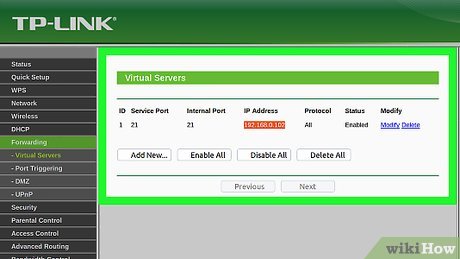
- Настройте переадресацию порта на маршрутизаторе. Узнав IP-адрес своего сервера, настройте переадресацию порта 21 маршрутизатора на этот адрес; убедитесь, что порт использует протокол TCP (а не UDP или UDP/TCP).
 {"smallUrl":"https://www.wikihow.com/images_en/thumb/9/9c/Set-up-an-FTP-Server-in-Ubuntu-Linux-Step-21.jpg/v4-460px-Set-up-an-FTP-Server-in-Ubuntu-Linux-Step-21.jpg","bigUrl":"https://www.wikihow.com/images/thumb/9/9c/Set-up-an-FTP-Server-in-Ubuntu-Linux-Step-21.jpg/v4-728px-Set-up-an-FTP-Server-in-Ubuntu-Linux-Step-21.jpg","smallWidth":460,"smallHeight":258,"bigWidth":728,"bigHeight":409,"licensing":"
"}
- Процесс настройки переадресации порта зависит от модели маршрутизатора, поэтому почитайте инструкцию к маршрутизатору или найдите соответствующие инструкции в интернете.
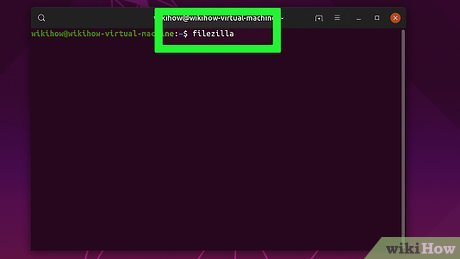
- Откройте Filezilla. Введите filezilla в терминале и нажмите ↵ Enter. Через некоторое время откроется FileZilla.
 {"smallUrl":"https://www.wikihow.com/images_en/thumb/e/e7/Set-up-an-FTP-Server-in-Ubuntu-Linux-Step-22.jpg/v4-460px-Set-up-an-FTP-Server-in-Ubuntu-Linux-Step-22.jpg","bigUrl":"https://www.wikihow.com/images/thumb/e/e7/Set-up-an-FTP-Server-in-Ubuntu-Linux-Step-22.jpg/v4-728px-Set-up-an-FTP-Server-in-Ubuntu-Linux-Step-22.jpg","smallWidth":460,"smallHeight":258,"bigWidth":728,"bigHeight":409,"licensing":"
"}
- Если вы хотите подключиться через терминал, попробуйте ввести ftp [адрес]. Если сервер работает и у вас есть доступ к интернету, будет предпринята попытка подключиться к вашему FTP-серверу; имейте в виду, что в это случае вы не сможете передать на сервер файлы.
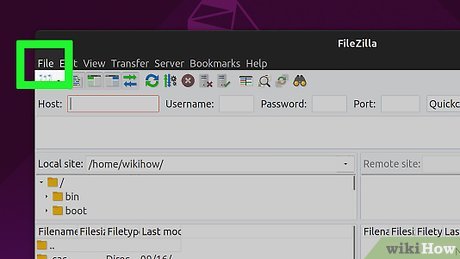
- Щелкните по Файл. Это меню находится в верхнем левом углу окна FileZilla. Раскроется меню.
 {"smallUrl":"https://www.wikihow.com/images_en/thumb/1/19/Set-up-an-FTP-Server-in-Ubuntu-Linux-Step-23.jpg/v4-460px-Set-up-an-FTP-Server-in-Ubuntu-Linux-Step-23.jpg","bigUrl":"https://www.wikihow.com/images/thumb/1/19/Set-up-an-FTP-Server-in-Ubuntu-Linux-Step-23.jpg/v4-728px-Set-up-an-FTP-Server-in-Ubuntu-Linux-Step-23.jpg","smallWidth":460,"smallHeight":258,"bigWidth":728,"bigHeight":409,"licensing":"
"}
- Нажмите Управлять сайтом. Вы найдете эту опцию в меню. Откроется окно менеджера сайта.
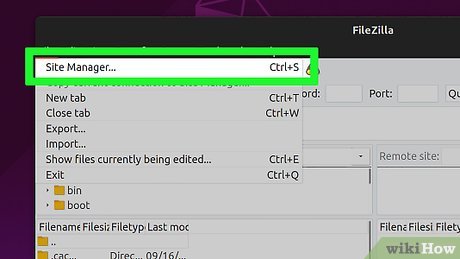 {"smallUrl":"https://www.wikihow.com/images_en/thumb/3/38/Set-up-an-FTP-Server-in-Ubuntu-Linux-Step-24.jpg/v4-460px-Set-up-an-FTP-Server-in-Ubuntu-Linux-Step-24.jpg","bigUrl":"https://www.wikihow.com/images/thumb/3/38/Set-up-an-FTP-Server-in-Ubuntu-Linux-Step-24.jpg/v4-728px-Set-up-an-FTP-Server-in-Ubuntu-Linux-Step-24.jpg","smallWidth":460,"smallHeight":258,"bigWidth":728,"bigHeight":409,"licensing":"
"}
- Щелкните по Создать сайт. Это белая кнопка в нижней левой части окна. Откроется раздел создания сайта менеджера сайта.
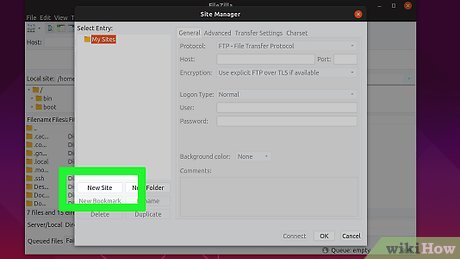 {"smallUrl":"https://www.wikihow.com/images_en/thumb/a/a1/Set-up-an-FTP-Server-in-Ubuntu-Linux-Step-25.jpg/v4-460px-Set-up-an-FTP-Server-in-Ubuntu-Linux-Step-25.jpg","bigUrl":"https://www.wikihow.com/images/thumb/a/a1/Set-up-an-FTP-Server-in-Ubuntu-Linux-Step-25.jpg/v4-728px-Set-up-an-FTP-Server-in-Ubuntu-Linux-Step-25.jpg","smallWidth":460,"smallHeight":258,"bigWidth":728,"bigHeight":409,"licensing":"
"}
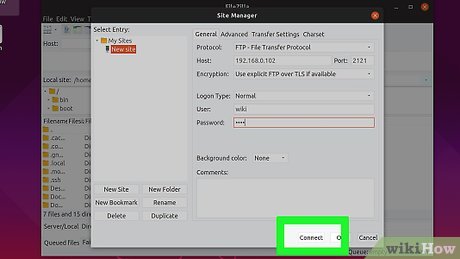
- Введите адрес своего сервера. В текстовом поле «Хост:» введите адрес (или IP-адрес) FTP-сервера, к которому вы хотите подключиться. [5] X Источник информации
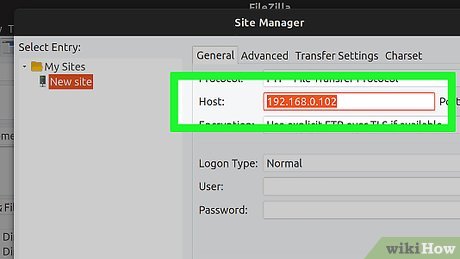 {"smallUrl":"https://www.wikihow.com/images_en/thumb/5/50/Set-up-an-FTP-Server-in-Ubuntu-Linux-Step-26.jpg/v4-460px-Set-up-an-FTP-Server-in-Ubuntu-Linux-Step-26.jpg","bigUrl":"https://www.wikihow.com/images/thumb/5/50/Set-up-an-FTP-Server-in-Ubuntu-Linux-Step-26.jpg/v4-728px-Set-up-an-FTP-Server-in-Ubuntu-Linux-Step-26.jpg","smallWidth":460,"smallHeight":258,"bigWidth":728,"bigHeight":409,"licensing":"
"}
- Введите номер переадресованного порта. Введите 21 в текстовом поле «Порт:».
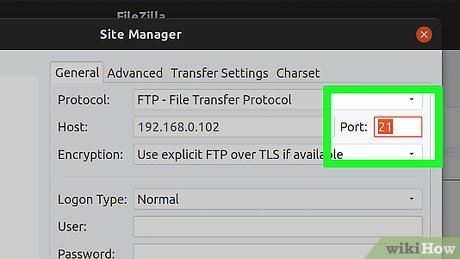 {"smallUrl":"https://www.wikihow.com/images_en/thumb/4/4c/Set-up-an-FTP-Server-in-Ubuntu-Linux-Step-27.jpg/v4-460px-Set-up-an-FTP-Server-in-Ubuntu-Linux-Step-27.jpg","bigUrl":"https://www.wikihow.com/images/thumb/4/4c/Set-up-an-FTP-Server-in-Ubuntu-Linux-Step-27.jpg/v4-728px-Set-up-an-FTP-Server-in-Ubuntu-Linux-Step-27.jpg","smallWidth":460,"smallHeight":258,"bigWidth":728,"bigHeight":409,"licensing":"
"}
- Щелкните по Подключиться. Это красная кнопка внизу страницы. FileZilla подключит компьютер к FTP-серверу.
 {"smallUrl":"https://www.wikihow.com/images_en/thumb/3/3a/Set-up-an-FTP-Server-in-Ubuntu-Linux-Step-28.jpg/v4-460px-Set-up-an-FTP-Server-in-Ubuntu-Linux-Step-28.jpg","bigUrl":"https://www.wikihow.com/images/thumb/3/3a/Set-up-an-FTP-Server-in-Ubuntu-Linux-Step-28.jpg/v4-728px-Set-up-an-FTP-Server-in-Ubuntu-Linux-Step-28.jpg","smallWidth":460,"smallHeight":258,"bigWidth":728,"bigHeight":409,"licensing":"
"}
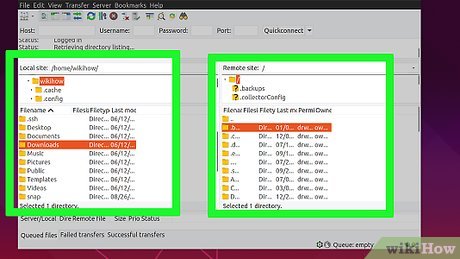
- Передайте файлы на сервер. Для этого просто перетащите папки с файлами из левого окна в правое окно.
 {"smallUrl":"https://www.wikihow.com/images_en/thumb/b/b4/Set-up-an-FTP-Server-in-Ubuntu-Linux-Step-29.jpg/v4-460px-Set-up-an-FTP-Server-in-Ubuntu-Linux-Step-29.jpg","bigUrl":"https://www.wikihow.com/images/thumb/b/b4/Set-up-an-FTP-Server-in-Ubuntu-Linux-Step-29.jpg/v4-728px-Set-up-an-FTP-Server-in-Ubuntu-Linux-Step-29.jpg","smallWidth":460,"smallHeight":258,"bigWidth":728,"bigHeight":409,"licensing":"
"}
Советы
Загрузить PDF
- Переадресованный порт 20 может разрешить некоторые проблемы с сетью, если вы управляете сервером самостоятельно.
- Подключение к FTP-серверу в Ubuntu 17 и последних версиях этой системы отличается от подключения в предыдущих версиях, поэтому обязательно обновите систему до Ubuntu 17.10 или последних версий.
Предупреждения
Загрузить PDF
- Безопасность FTP-серверов не слишком высокая (особенно если вы управляете сервером самостоятельно), поэтому не загружайте на FTP-сервер конфиденциальную или личную информацию.
- ↑ https://www.linux.com/learn/linux-101-updating-your-system
- ↑ https://websiteforstudents.com/setup-vsftpd-ubuntu-17-04-17-10/
- ↑ https://help.ubuntu.com/lts/serverguide/ftp-server.html
- ↑ http://www.overclock.net/forum/142-coding-programming/639765-finding-ip-address-ftp-server.html
- ↑ https://my.bluehost.com/hosting/help/264

В гардеробе практически каждого человека присутствуют изделия из всевозможных материалов, и некоторые

Как помыть зеркало без разводов? — Этим вопросом наверняка задавались все хозяйки,

Практически каждая женщина сталкивалась с такой ситуацией, что когда ее муж или

Оригами. Старое доброе оригами. Что может быть лучше, чем занять свои руки

Проведение уборки обычно включает в себя не только вытирание пыли, мытье окон

Обустраивая свой дом, каждый человек мечтает о жилище, наполненном уютом и комфортом.