На клавіатурі для комп’ютера існує така кнопка WIN. У нашій статті ми розповімо, для чого вона використовується.
Зміст
- Кнопка Win на вашій клавіатурі за клавіша: призначення, особливості, розташування
- Кнопка Win на клавіатурі: корисні поєднання
- Відео: Можливості клавіші Win на вашій клавіатурі
Не кожен користувач комп’ютера знає, для чого потрібно на клавіатурі клавіша Win. При цьому її використання зазвичай допомагає зробити простіше виконання повсякденних завдань. Давайте з вами поговоримо, для чого призначена ця клавіша і які є зручні комбінації для її використання.
Кнопка Win на вашій клавіатурі за клавіша: призначення, особливості, розташування
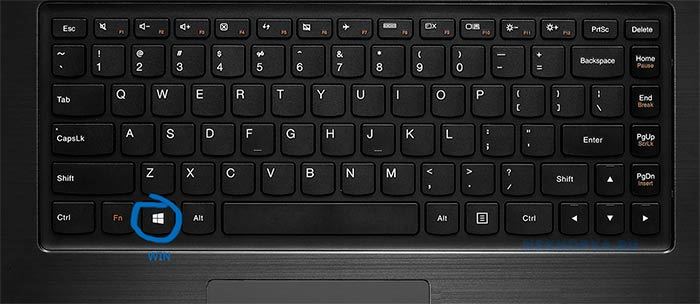
Спочатку кнопку Win взагалі не вважали обов’язковою в розкладці і вона з’явилася пізніше — коли Windows стала дуже популярною, і її почали встановлювати практично на всі комп’ютери. Таким чином, Microsoft розрекламувала себе через клавіатуру і позначила, що її система сама значуща.
- Найперше і основне призначення кнопки запуск меню «Пуск», а якщо використовувати її разом з іншими кнопками, то можна навіть робити різні команди.
- На даний момент ця клавіша є обов’язковою для кожної клавіатури. Вона вже стала стандартною і її наявність навіть не обговорюється.
- Розташована клавіша завжди зліва, і схожа на логотип Windows. Від цього і можуть виникати проблеми з її пошуком.
- На старих клавіатурах такої кнопки може і не бути зовсім. Тут допомогти може тільки покупка нової клавіатури.
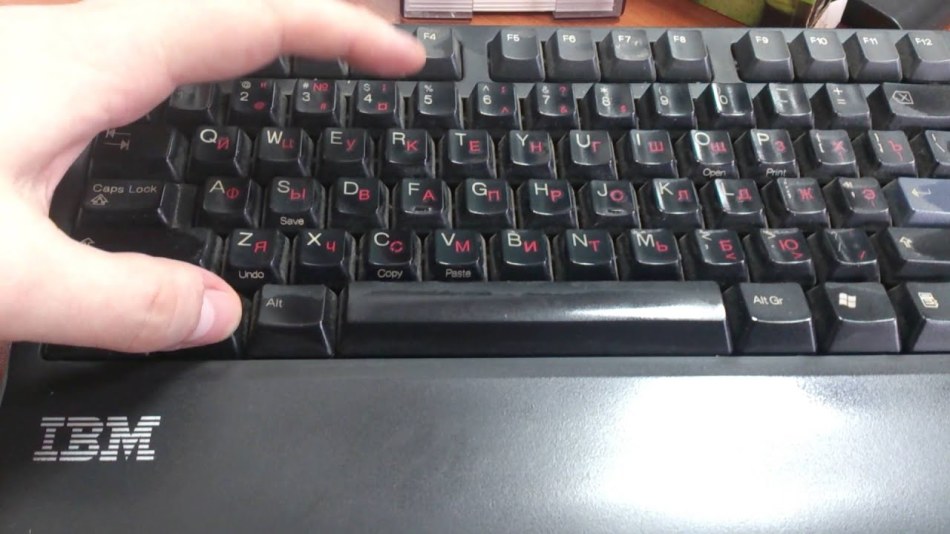
Крім того, кнопки немає на клавіатурах, що випускаються брендом Apple. Це обумовлено тим, що в комп’ютерах компанії використовується зовсім інша система, звана Mac OS. Обов’язково запам’ятайте це і не намагайтеся шукати кнопку там, де її точно бути не може.
Кнопка Win на клавіатурі: корисні поєднання
- Win
Запускає меню «Пуск» для перегляду пунктів для відкриття програм.
- Win + B
Дозволяє вибирати іконки через системний трей, тобто зліва внизу, де знаходяться годинник. Крім того, вона дозволяє перемикати значки курсорними клавішами.
- Win + D
Підходить для відкриття робочого столу.
- Win + E
Запускає стандартного провідника Windows.
- Win+F
Відкривається меню «Пошук» без використання мишки.
- Win+L
Якщо вам потрібно заблокувати комп’ютер, то скористайтеся цим поєднанням.
- Win+M
Коли відкрито багато вікон, то іноді хочеться їх все згорнути. Щоб не робити це по одному, можна завдяки спеціальній комбінації згорнути одразу все.
- Win+P
Якщо ви користуєтеся проектором або ще одним екраном, то з цією комбінацією ви можете перемикатися між моніторами.
- Win+R
Відкривається віконце для введення і виконання команд.
- Win+T
Запускає «Панель завдань».
- Win+U
Відкриває «Центр спеціальних можливостей».
- Win+X
В залежності від версії системи можуть запускати різні програми. Так, в Windows 7 запуститься центр мобільних додатків, а в Windows 8 це буде меню «Пуск».
- Win+Pause
Запускає властивості системи для їх налаштування.
- Win+F1
Якщо у вас виникли проблеми з роботою Windows або вам щось незрозуміло, то відкрийте довідку з допомогою цієї комбінації.
- Win + Ctrl + 1 + 2 + 3
Якщо одна програма відкрита в декількох вікнах, то за допомогою представленої комбінації ви зможете перемикатися між ними.
- Win + Стрілки
Якщо ви натиснете на стрілку вгору або вниз, то відкрите віконце відкриється на весь екран або навпаки. Стрілками в сторони можна зміщувати вікна вліво або в право.
- Win+Shift+стрілки в сторони
Якщо ви використовуєте два монітора, то таким способом можна перемістити вікно з одного монітора на інший.
- Win+пробіл
У сьомій версії системи такою комбінацією активується робочий стіл, а восьмий — перемикаються мови.
- Win+ кнопки + або —
Використовуються для зміни масштабу сторінки.





