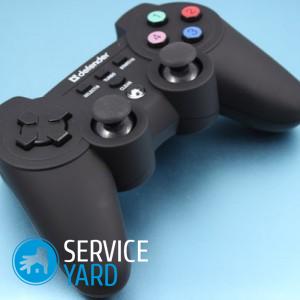
Не секрет, что большое число геймеров предпочтут консоли тем же компьютерам. Но именно компьютер может похвастаться лучшей производительностью и возможностями. Но как поступить, если гонишься за производительностью, но не уважаешь клавиатуру? Почему бы не подключить геймпад прямиком к компьютеру? Сейчас вы сможете разобраться во всех нюансах и ответить на все интересующие вас вопросы по поводу того, как подключить джойстик к ПК.
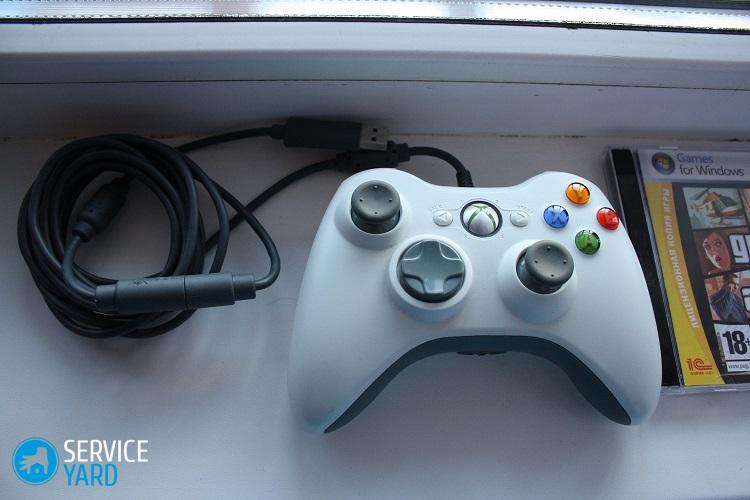
Устройство для Xbox 360
Любой уважающий себя геймер должен опробовать геймпад хотя бы один раз в своей жизни. Вы все еще не пробовали? Тогда бегом за девайсом! Он у вас уже есть, но вы не знаете, как подключить джойстик к ПК? Существуют два основных способа подключения элемента управления к персональному компьютеру.
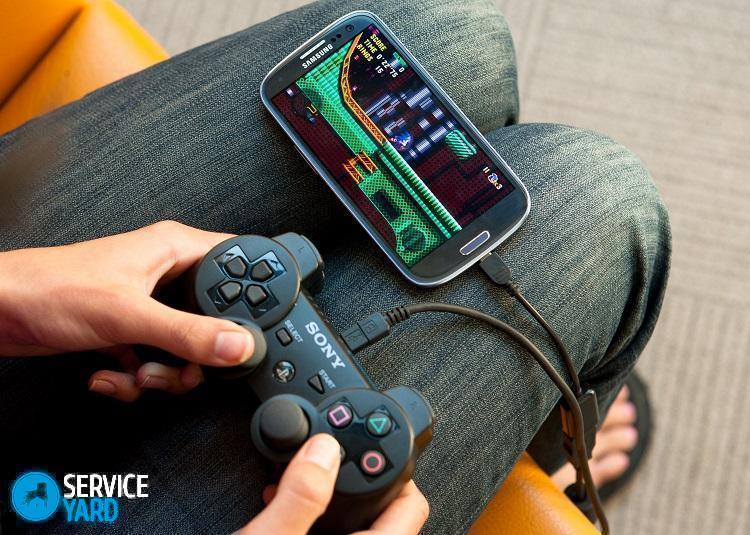
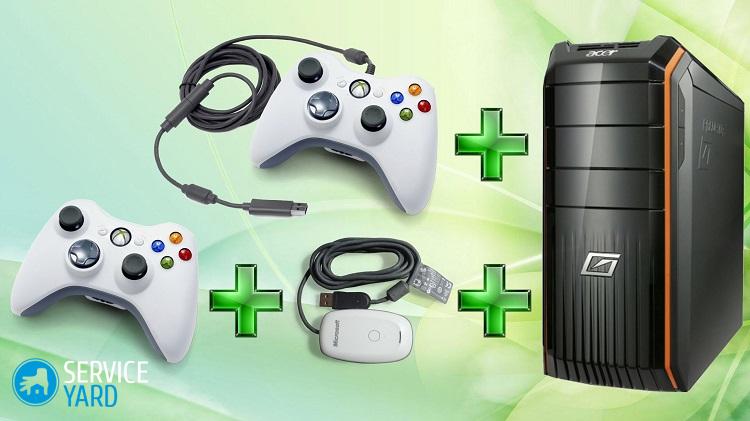
Беспроводной
Для начала придется обзавестись приемником, который поможет установить сопряжение двух устройств без использования проводов. Также понадобится установка драйверов, но не стоит бояться, поскольку она происходит автоматически. Для подключения необходимо:
- Подключить Bluetooth-адаптер к персональному компьютеру.
- Запустить приемник и геймпад.
- Нажать и держать кнопку подключения на ресивере и гаджете.
- Дождаться установки соединения и драйверов.
Важно! Данная схема подключения актуальна для геймпадов от Xbox 360 и новее.
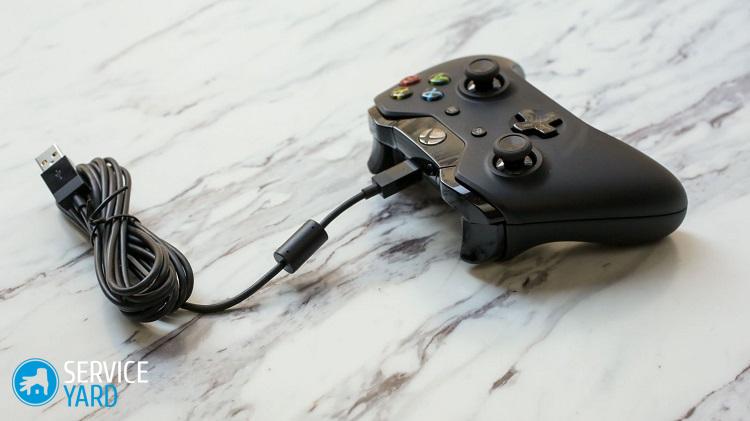
Проводной способ
Тут все очень просто. Для установки соединения между устройствами необходимо:
- Подключить геймпад при помощи USB-кабеля.
- Скачать и установить необходимые драйвера, если установка не началась автоматически.
- Перезагрузить компьютер, если система выдаст соответствующее оповещение.
Важно! Узнайте в нашей статье «Как подключить колонки к компьютеру без усилителя?»
Как настроить геймпад на ПК, если он от более новых моделей? Читаем дальше!
Устройство от Xbox One
Работать с новыми приборами гораздо проще:
- Берем подходящий провод от гаджета и вставляем его в свободный порт USB.
- Драйвера начнут устанавливаться автоматически, и ничего не придется искать.
- Работа с беспроводными устройствами основана на таких же принципах, как и у гаджета предыдущего поколения, был бы ресивер под рукой.
Важно! Здесь про Microsoft трудно сказать что-то плохое, поскольку они приложили немало усилий для совместной работы ПК и своей продукции. Функционал геймпадов от Xbox довольно-таки широк, но не удовлетворяет требованиям всех пользователей.
Давайте немного поговорим о компании Sony. Нет, о войне компаний-гигантов не будет и слова, просто уделим немного внимания работе с продукцией от другого производителя.
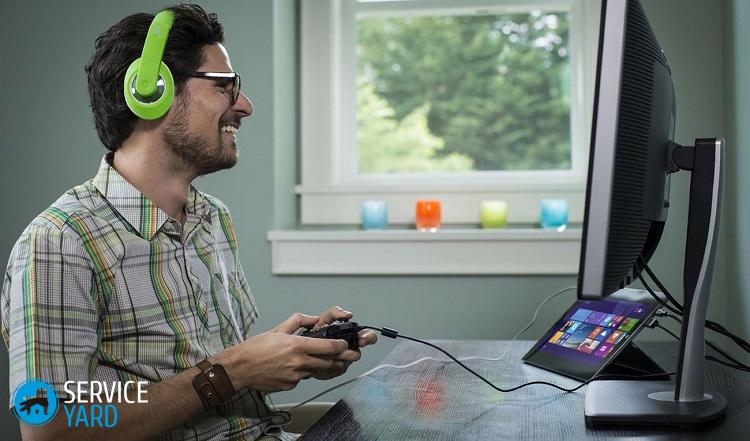
Подключаем девайс от PlayStation 3 к персональному компьютеру
Тут дела обстоят посложнее, чем в предыдущих случаях. Основные проблемы связаны с тем фактом, что при работе с геймпадами от приставки PlayStation 3 придется устанавливать специальные драйвера, для того чтобы операционная система Windows смогла распознать устройство и вести с ним корректную работу.
Но и здесь уже давно протоптана своя “легкая тропинка”:
- Скачиваем небольшой архив с драйверами, который вы сможете найти по поисковому запросу в любом из известных сервисов.
- Подключаем девайс к компьютеру.
- При помощи диспетчера устройств находим устройства и открываем его свойства через вызов контекстного меню.
- Перейдите в меню “Драйвера” и нажмите кнопки “Обновить” или “Установка драйверов”, указав при этом путь до драйверов, которые вы заранее скачали.
- После правильной установки у вас на руках будет полностью рабочее устройство.
Важно! Звуки игры мешают вашим домочадцам? Подключите наушники! Вам поможет наш отдельный пост «Как подключить беспроводные наушники к ноутбуку?»
Но так ли легко работать с устройствами следующего поколения? Как настроить геймпад на ПК? Давайте будем разбираться.
Подключаем гаджет от PlayStation 4 к персональному компьютеру
Можете смело выдохнуть, ведь подключение устройства от PlayStation 4 происходит самым обычным образом и распознается средствами операционной системы Windows без проведения лишних процедур и манипуляций. С одинаковой легкостью вы можете подключить геймпад как при помощи проводов, так и с помощью передатчика беспроводного сигнала Bluetooth. Windows даже не станет “ругаться” и займется установкой драйверов автоматически. Теперь никто не помешает вам пользоваться консольными элементами управления на своем персональном компьютере в любых играх.
Настройка
Теперь поговорим о том, как настроить джойстик на ПК? Сложно ли заниматься установкой назначения клавиш? Отнюдь! Настройка любого девайса проводится прямиком через настройки запущенной игры, да и стандартное назначение клавиш будет установлено при первом же запуске. Менять управление рекомендуется только в том случае, если оно не удовлетворяет вашему комфорту.
Если информация быстро и легко усвоилась, то рекомендуем вам ознакомиться с двумя наиболее популярными играми с использованием контроллеров для управления:
- Mortal Kombat X — превосходный файтинг с отличной графикой и хорошим управлением. В игре соблюдены все каноны легендарной саги, да и много новеньких фишек хорошего геймера только обрадуют. Mortal Kombat — это отличный выбор для друзей!
- FIFA 17 — самый лучший симулятор игры в футбол на все времена. Именно в этой игре вы сможете попробовать себя в роли мировой звезды футбольного спорта или купить целую футбольную команду. FIFA — это превосходный выбор для проведения времени в хорошей компании.
Видеоматериал
Теперь вы можете смело включаться в игру и получать от нее удовольствие, ведь, как вы убедились, разобраться с подключением и настройкой гарнитуры вовсе несложно.





