Привіт друзі, зараз буду писати дуже корисну і швидше за все більшу інструкцію по встановленню та налагодженню Wi-Fi роутера TP-Link-MR3220. Так як це один з небагатьох Ротері, який підтримує роботу з 3G / 4G модемами, і в той же час має роз’єм WAN для підключення і роздачі по Wi-Fi звичайного кабельного інтернету. Я собі купив цей Wi-Fi роутер виключно для роботи з 3G модемом Novatel U720 і провайдером Інтертелеком.
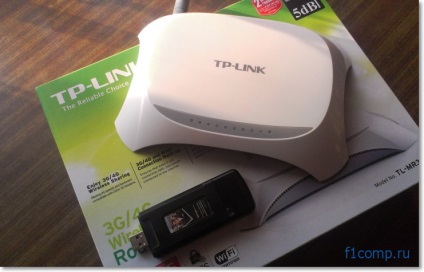
Я налаштовував цей роутер і намагався подружити його з модемом Novatel U720 десь пів дня :). Чесно, я вже кілька разів розчарувався в так мною улюблених пристроях від TP-Link і у мене навіть було бажання розбити його вщент. Але Ви не лякайтеся, як потім виявилося, проблема була не в роутері і навіть не в модемі, а поганому сигналі, у мене модем тримає добре сполучення, тільки в певних місцях, які потрібно шукати :).
- Короткий огляд Wi-Fi роутера TL-MR3220
- оновлення прошивки
- Налаштування TL-MR3220 для 3G / 4G модему
- Як налаштувати TL-MR3220 для роботи з кабельним інтернетом (WAN)?
- Налаштування Wi-Fi і установка пароля. Зміна пароля для доступу до налаштувань.
- Як я налаштовував TL-MR3220 на роботу з Novatel U720
- Висновок.
Короткий огляд Wi-Fi роутера TL-MR3220
Тут багато писати не буду. Хороший роутер, який повністю відповідає своїй ціні. У красивому, нестандартному навіть для TP-Link дизайні. Серед інших роутерів відомий тим, що має можливість працювати з 3G / 4G модемами, причому з великою кількістю модемів і операторів України, Росії та інших країн. Я його купив для роботи з 3G модемом.
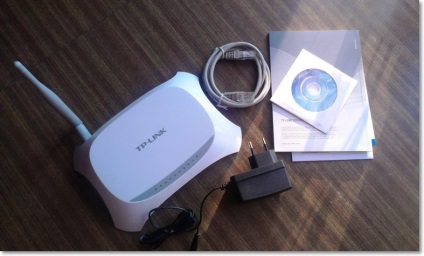
Комплектація: в красиву коробочку поклали сам роутер, одну антена на 5dB. адаптер живлення, мережевий кабель, якісь папірці і диск. На диску до речі немає майстра настройки, тільки інструкція і все.
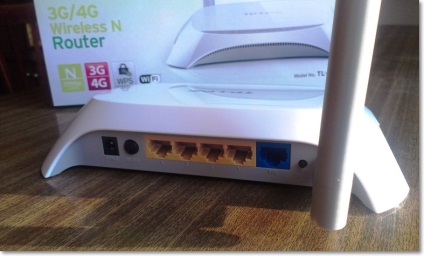
Кнопки і роз’єми: на передній панелі, або навіть на верхній є ряд індикаторів. На задній панелі розташовані (з ліва на право): роз’єм для підключення живлення, кнопка включення і виключення роутера, 4 LAN порту. 1 WAN порт для підключення кабельного інтернету і кнопка WPS / скидання налаштувань. Якщо на неї натиснути один раз, то активується функція WPS. А якщо натиснути і підтримати секунд 10, то стається збій налаштувань роутера.
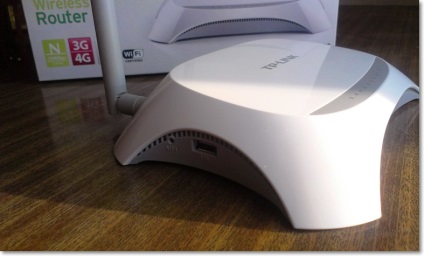
На правій панелі розташований USB порт для підключення модему. До речі USB використовується тільки для модемів, але на сторонніх прошивках в нього можна підключати і флешки для загального доступу. І ще справа розташована кнопка включення і включення Wi-Fi модуля. Але чому вона втоплена в корпус так, що її потрібно натискати чимось гострим, я до цієї пори зрозуміти не можу.
Давайте вже перейдемо до налаштування.
Оновлення прошивки на TL-MR3220
Перед тим, як вносити якісь настройки, я раджу і навіть наполягаю на оновленні прошивки. Особливо, якщо Ви хочете використовувати цей роутер для роботи через 3G модем.
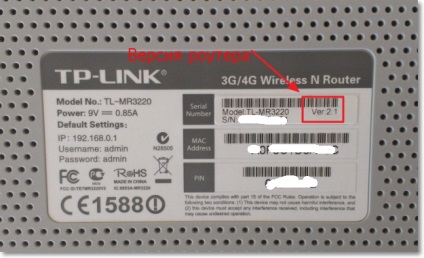
Відмінно, версію обладнання ми знаємо, як бачите у мене Ver. 2.1. Це означає, що мені потрібно качати прошивку для Ver. 2.
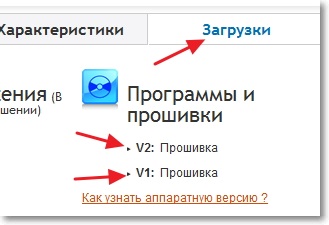
На сторінці завантаження викачуємо першу в списку прошивку. Можете дивитися за датою. Подивіться на скріншот нижче, прошивка якої я оновлював ПЗ свого роутера з’явилася кілька тижнів тому.
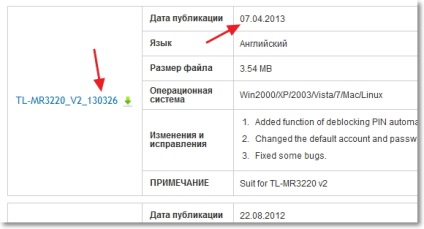
Натисніть на посилання і збережіть архів на комп’ютері. Потім вийміть з архіву файл з прошивкою, він має приблизно ось таке ім’я: mr3220v2_en_3_15_2_up_boot (130326) .bin. Все, прошивка у нас є, переходимо до роутера.
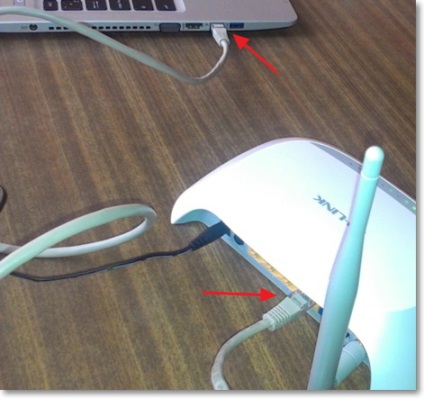
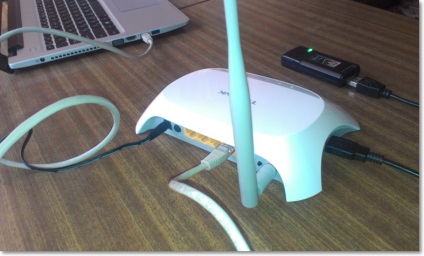
Дістаємо роутре з коробки, підключаємо його кабелем до комп’ютера.
Переходимо на вкладку System Tools — Firmware Upgrade. Натисніть на кнопку «Огляд …». вкажіть шлях до файлу прошивки і натисніть кнопку «Upgrade».
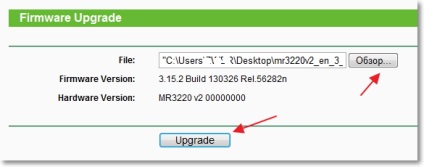
Чекаємо поки закінчитися процес прошивки.
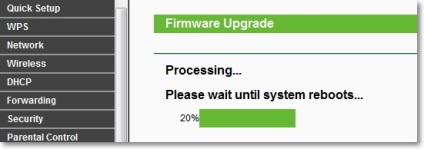
Роутер сам перезавантажитися і Ви побачите сторінку з настройками. Можете її не закривати, а відразу приступати до налаштування роутера.
Увага! Оновлювати прошивку і вносити настройки потрібно тільки підключивши роутер до комп’ютера з мережевого кабелю. Wi-Fi на комп’ютері повинен бути відключений. У процесі оновлення ПЗ не вимикайте живлення на роутері або комп’ютері. Коли йде прошивка краще взагалі нічого не чіпати, а то можна роутер перетворити в цегла
Налаштування TL-MR3220 для 3G / 4G модему
Спочатку напишу про те, як налаштувати TP-Link TL-MR3220 на роздачу інтернету, який він буде брати від модему підключеного по USB. А в наступному пункті напишу про налаштування під кабельний інтернет. Я думаю, що якщо Ви купили саме цю модель роутера, то Ви плануєте подружити його з 3G модемом. Про те як я налаштовував його на роботу з Novatel U720 я напишу нижче в окремому пункті. А зараз загальна інструкція.
Модем до роутера можна підключити відразу. Що стосується підключення, то я підключав через USB подовжувач метрів під два. Хоча не рекомендується підключати через подовжувач, просто у мене поганий сигнал і модем потрібно піднімати. Через подовжувач, навіть такий великий працює нормально і стабільно. Так само інтернет повинен бути оплачений і повинен бути сигнал, якого вистачило б для підключення до інтернету.
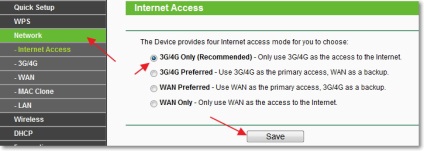
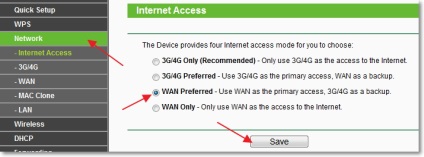
Заходимо в настройки, якщо після прошивки Ви їх закрили. І переходимо на вкладку Network — Internet Access. Тут нам потрібно вибрати один з режимів роботи роутера. Там є 4 режими на вибір, для роботи з 3G / 4G модемом нам потрібно встановити 3G / 4G Only (Recommended). Або 3G / 4G Preferred — якщо Ви хочете брати інтернет з модему, а при відсутності модема буде використовуватися кабельний інтернет (WAN). Але навряд у вас така схема.
Вибираємо 3G / 4G Only (Recommended) і натискаємо Save.
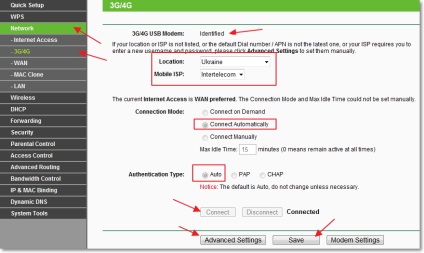
Переходимо на вкладку Network — 3G / 4G. Якщо Ви вже підключили модем, то навпаки 3G / 4G USB Modem: повинен побут статус. Зазвичай там відображається модель модему (іноді помилково визначається модель але все працює). У мене після підключення модему Novatel U720 був статус Identified (ідентифікований). При такому статуті все працює.
Навпаки Location: вибираємо країну. А навпроти пункту Mobile ISP: потрібно вибрати провайдера.
Далі всі налаштування можна залишити без зміни, тільки в пункті Connection Mode: можна ще вказати як роутер буде підключатися до інтернету. Автоматично, або вручну.
Натисніть кнопку Save. Якщо ще не почалося автоматичне підключення, то натисніть кнопку Connect. І дивіться на статус підключення. Коли роутера вдасться підключитися до інтернету через модем, то ви побачите статус Connected (як на скріншоті нижче).
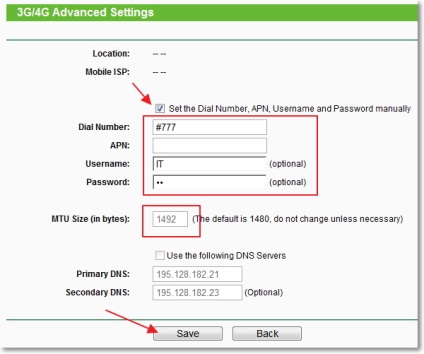
Для того, що б вказати свої настройки для провайдера, або змінити MTU. натисніть на кнопку Advanced Settings.
Встановивши галочку біля Set the Dial Number … можна вказати свій номер, логін, пароль, або APN для підключення (але мені це не знадобилося). Для Інтертелекому я тільки змінив MTU напроти пункту MTU Size (in bytes). для цього провайдера радять встановлювати 1492. Якщо Ви вносили якісь настройки, то не забудьте натиснути кнопку Save для збереження.
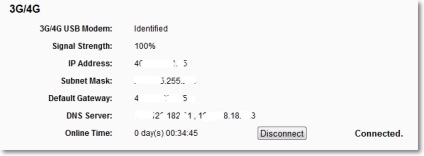
Сподіваюся, що у Вас все вийшло і з’єднання з інтернетом через модем встановлено. Статус з’єднання ви можете подивитися на сторінці Status (перейдіть на неї в лівому меню).
У пункті 3G / 4G можна подивитися статус підключення до інтернету через модем. Так само там є дві кнопки для відключення, або підключення до інтернету.
Як налаштувати TL-MR3220 для роботи з кабельним інтернетом (WAN)?
Ну тут немає нічого складного. Процес настройки TL-MR3220 під кабельний інтернет майже нічим не відрізняється від настройки TP-Link TL-WR841N. Підключіть кабель з інтернетом в роз’єм WAN (синій роз’єм ззаду роутера).
В налаштуваннях роутера переходимо на вкладку Network — Internet Access. Вибираємо режим WAN Preferred. або WAN Only і натискаємо Save. Це означає, що ми переключили Wi-Fi роутер на роботу з кабельним інтернетом (WAN).
Переходимо на вкладку Network — WAN. Навпаки WAN Connection Type: потрібно вказати технологію, яку використовує Ваш інтернет-провайдер. Це може бути Dynamic IP, Static IP, PPPoE / Russia, BigPond Cable, L2TP / Russia L2TP, або PPTP / Russia PPTP.
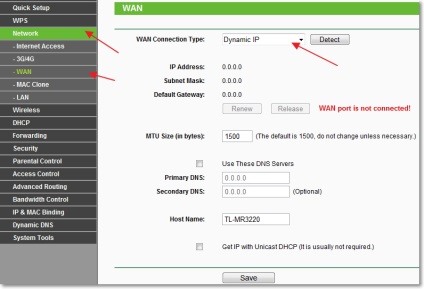
Підключіть роутер до комп’ютера, до якого раніше був підключений кабель з інтернетом і в настройках роутера перейдіть на вкладку Network — MAC Clone. Натисніть кнопку Clone MAC Address і кнопку Save.
Налаштування Wi-Fi і установка пароля. Зміна пароля для доступу до налаштувань
Після того, як інтернет налаштований і я сподіваюся працює, потрібно внести ще деякі настройки для бездротової мережі і безпеки.
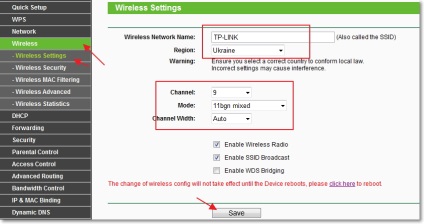
Давайте спочатку налаштуємо Wi-Fi мережу. В налаштуваннях роутера перейдіть на вкладку Wireless — Wireless Settings.
Навпаки пункту Wireless Network Name напишіть ім’я для Вашої бездротової мережі. Біля Region вкажіть Вашу країну.
Інші пункти такі як Channel. Mode і Channel Width годі й змінювати. У мене встановлений Channel — 9. бо у мене по близькості немає жодної Wi-Fi мережі. Вам же раджу встановити Auto.
Не забудьте зберегти зміни натиснувши на кнопку Save.
Установка пароля на Wi-Fi
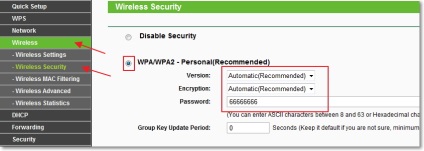
Давайте відразу встановимо пароль на бездротову мережу. Перейдіть на вкладку Wireless — Wireless Security.
Не забудьте зберегти настройки.
Міняємо пароль на доступ до налаштувань роутера
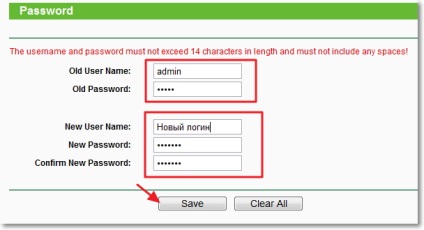
Давайте ще заодно змінимо пароль для доступу до налаштувань. За замовчуванням варто admin і admin і його краще змінити.
Зайдіть на вкладку System Tools — Password. Вкажіть старий логін і пароль (admin і admin), потім пропишіть новий логін і пароль два рази. Натисніть кнопку Save. Тепер для доступу до налаштувань роутера використовуйте новий логін і пароль. А якщо забудете ці дані, то подивіться статтю Як скинути пароль і налаштування на Wi-Fi роутер?
На цьому підключення та налаштування Wi-Fi роутера TL-MR3220 можна вважати завершеною. Для застосування всіх налаштувань не забудьте перезавантажити роутер. Це можна зробити прямо в настройках роутера на вкладці System Tools — Reboot.
Я ще хочу розповісти трохи про те, як я налаштовував цей роутер з модемом Novatel U720 від провайдера Інтертелеком.
Як я налаштовував TL-MR3220 на роботу з Novatel U720
Якщо у Вас є модем Novatel U720 і Ви хочете купити, або вже купили роутер TP-Link-MR3220, то можете сміливо це робити, все відмінно працює. Як я вже писав на початку цієї статті, я півдня намагався подружити ці два пристрої. Діставши роутер з коробки, я відразу підключив до нього модем. Але мені не сподобався статус Identified. десь на сріншоте я побачив що повинна бути написана модель модему.
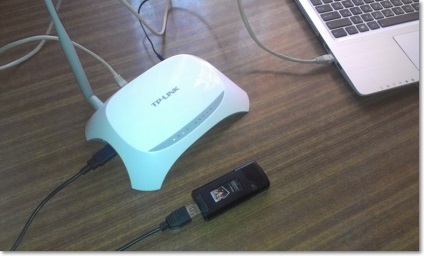
Далі я підключив модем до ноутбука і за допомогою програми AxesstelPst EvDO про яку я писав у статті Як налаштувати 3G інтернет за допомогою програми AxesstelPst EvDO виставив і закріпив модем в місці, де програма AxesstelPst EvDO показала найкращий сигнал.
Тоді я відключив модем від ноутбука і підключив до роутера. Роутер встановив з’єднання і все відмінно запрацювало! Роутер показав сигнал 100% (але мені здається, що він не правильно показує якість прийому, але можливо в цьому винен мій модем).
Швидкість безпосередньо через модем і через роутер TL-MR3220
Думаю, що Вам ще буде цікаво побачити швидкість інтернет з’єднання при підключенні безпосередньо через модем Novatel U720 і при підключенні через роутер TL-MR3220 по Wi-Fi. Вимірював сервісом, який описував в статті Як перевірити швидкість інтернету. Хочу зауважити, що швидкість я перевіряв коли модем був встановлений в одному місці, це означає, що якість сигналу було приблизно однакове.
Швидкість через модем Novatel U720, без роутера:
Швидкість підключення по Wi-Fi, через роутер TL-MR3220:
Як бачите, різниця не дуже велика, та й можливо це випадковість, адже швидкість не стабільна. Потрібно напевно кілька разів тестувати, а потім брати середню швидкість.
висновок
Якщо Ви хочете організувати роздачу мобільного 3G / 4G інтернету по Wi-Fi. то TP-Link TL-MR3220 відмінно впоратися з цим завданням. Він уже підтримує дуже багато провайдерів і модемів і цей список постійно росте. Якщо ж вам потрібно роздавати звичайний, провідний інтернет, то я б Вам радив краще купити TP-Link TL-WR841N.
Такий спосіб відмінно підійде для організації Wi-Fi мережі в місці, де 3G з’єднання є єдиним і самим нормальним способом підключення до інтернету. Забув написати про зону покриття Wi-Fi, яку забезпечує TL-MR3220. Я не вимірював, але з цим все добре, тим більше там тільки одна антена на 5dB. У мене Wi-Fi тримає непоганий сигнал не тільки в будинку, але і у дворі.
хлопців дивує що ви намагаєтеся відповісти на ті питання яких ви не розберетеся. питання тупо в кабелі рідний кабель до антени говно. як і сама антена. у кого така-ж проблема тупо йдіть на ринок і купуйте usb кабель активний він дорогий 600 р приблизно але він працює. а антена це тупо Галімов шнурок в красивій упаковці. як і будь-які інші антени шнурок саме воно
Схожі статті
-
Покрокова інструкція по установці windows xp, як полагодити комп’ютер, настройка, ремонт,
-
Антена континент тв установка настройка
-
Видалення комп’ютерних вірусів, установка настройка антивіруса на ноутбуках, нетбуках





