Припустимо деяким користувачам треба налаштувати роздачу інтернету через роутер Asus WL-500gP v2 за допомогою 3G модему. але в заводській прошивці немає такої можливості.
Тут будемо описувати прошивку і налаштування роутера Asus WL-500gP v2 (не плутати з Asus WL-500g Premium V1 — на нього йде інша модифікація прошивки) на кастомной прошивці від Олега версії WL500gpv2-1.9.2.7-rtn-r4592.trx (роутер тестувався на ній)
Завантажити свіжі прошивки для роботи з 3G модемами на вашу модель роутера можна тут. тут або тут
Як 3G модем для встановлення з’єднання роутера Asus WL-500gP v2 візьмемо модем від оператора МТС — Huawei E171.
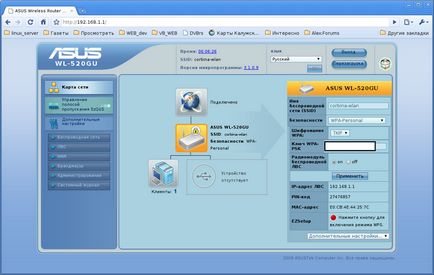
Дізнатися поточну версію прошивки Вашого маршрутизатора можна меню Додаткові настройки — Адміністрування — Оновлення прошивки. в рядку Версія прошивки
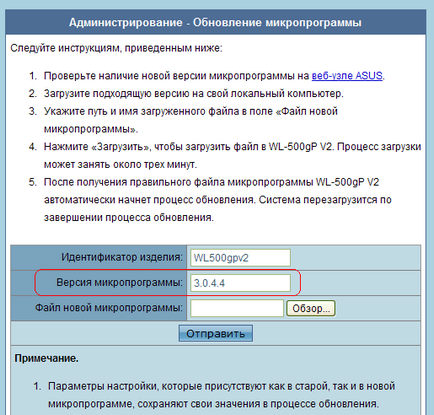
Оновити прошивку в маршрутизаторі Asus WL-500gP v2 можна все в тому ж меню: Додаткові налаштування — Адміністрування — Оновлення мікропрограми
Для цього тиснете на кнопку Огляд. поруч з полем Файл нової прошивки і доходите в провіднику до файлу з прошивкою для Asus WL-500gP v2 (він має розширення .trx), помечаете його і тиснете на Відправити.
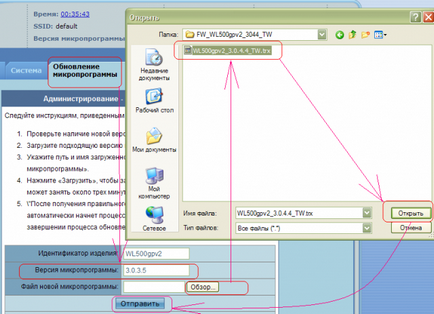
Увага. У протягом наступних 3-х хвилин ні в якому разі не вимикайте роутера і не переривайте процес перепрошивки будь-якими іншими діями!
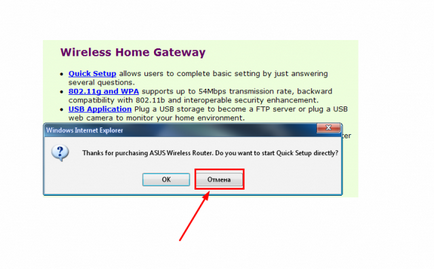
В процесі перепрошивки роутера Asus Ви побачите на екрані попередження
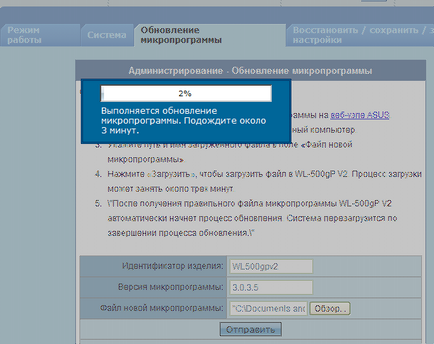
У цьому повідомленні роутер повідомляє про встановлення нової прошивки, яка за його підрахунками займе близько 3-х хвилин. Після заливки нової версії пршівкі роутер перезавантажиться, а Вам потрібно буде повторно ввійти в веб-інтерфейс Вашого маршрутизатора. Якщо роутер благополучно пускає Вас до себе після 3 хвилин, то можете прийняти наші вітання, процедура оновлення прошивки пройшла успішно!
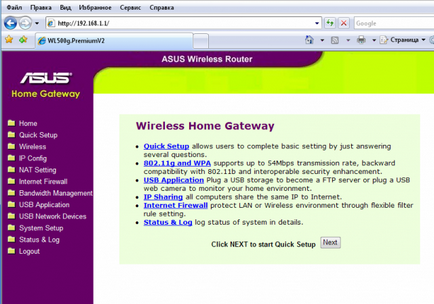
Якщо роутер не відгукується, то, швидше за все, доведеться скористатися утилітою відновлення прошивки, яка йде на диску з маршрутизатором або ж звернутися в сервісний центр. Щоб упевнитися, що залита Вами прошивка, зайняла своє законне місце в Asus WL-500gP v2, досить просто поглянути на її інтерфейс — він істотно відрізняється від заводської і до того ж всі пункти меню англійською мовою — спокій тільки спокій 🙂 з англійським ми розберемося.
Для початку не заважає перевести 3G модем в режим «Тільки модем»
Як ви знаєте все модеми визначається комп’ютером спочатку як знімний диск, що б ви могли встановити програму і драйвера для роботи з модемом.
Але в ресіверах і роутерах цей знімний диск модему часто не дає йому визначатися за своїм прямим призначенням — тобто в режимі модему.
Порядок налаштування 3G / CDMA на роутері
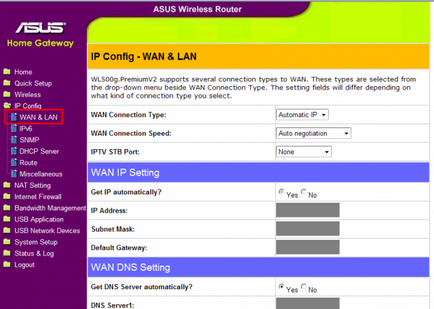
- Для початку роботи необхідно на сторінці IP Config> WAN LAN вказати WAN Connection Type> USB Modem.
Або на сторінці USB Network Devices> 3G / CDMA Modem встановіть прапорець на «Set as WAN Connection Type by default». - Далі на сторінці USB Network Devices> 3G / CDMA Modem в сооответствіі до вимог провайдера
заповнити поля Username: mts / Password. mts / APN: internet.mts.ru / Dial Number: * 99 #. - Перевірити, чи визначився модем (тип, стали чи заповнені поля USB device Vendor ID / Product ID).
Якщо немає — натиснути кнопку View поруч з «USB device location ID:» в розділі «Custom USB device parameters». - Натиснути кнопки Finish внизу сторінки і SaveRestart на сторінці для збереження налаштувань.
Після перезавантаження модем повинен підключитися автоматично.
Стан з’єднання можна подивитися на сторінці St atus Log> Status. процес підключення — на сторінці Status Log> USB PPP Log.
При натисканні на кнопку USSD з’явиться додаткове вікно отримання статистики і відправки USSD-запитів.
Типові налаштування підключення для різних операторів
Схожі статті
-
Персональний сайт — як прошити і налаштувати маршрутизатор asus wl500g для роботи 3g модему
-
Прошивка padavan для роутерів asus, налаштування обладнання





